FLOSS ORGANIZER 3.0
Як додати графічне зображення муліне до довідника «Кольори» у FlossOrganizer 3.0 і як воно показується в таблиці «Покупки».
Завантаження зображень до довідника "Кольори"
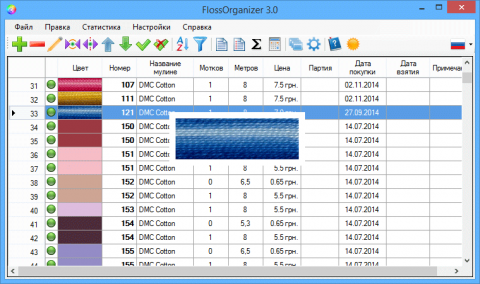
FlossOrganizer 3.0 дозволяє додавати графічне зображення муліне для редагованого номера в довіднику "Кольори". Зображення також доступне для перегляду в головному вікні програми в таблиці "Покупки", при натисканні лівої кнопки миші на зображення (рис. 1). Для приховання зображення, достатньо натиснути лівою кнопкою миші на виведене зображення.
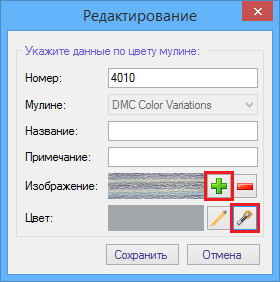
Для додавання зображення, достатньо у формі для додавання/редагування кольору муліне натиснути кнопку "Додати зображення" та вказати файл із зображенням. Для завантаження приймаються графічні формати: JPEG, PNG, GIF та BMP. Команда "Авто колір" дозволяє автоматично згенерувати колір для даного номера муліне (рис. 2). Він буде використовуватися у випадаючому списку при додаванні нового запису до таблиці "Покупки".
Калькулятор муліне
призначений для швидкого визначення наявності муліне за заданими номерами та потрібною кількістю. Дані для розрахунку можна ввести вручну, заповнивши поле стовпця "Номер" та "Потрібно, м". Або ж ви можете завантажити їх із текстового файлу, натиснувши кнопку "Завантажити дані". У цьому випадку файл для завантаження має містити у кожному рядку номер нитки та кількість, необхідну для вишивання (вказується у метрах).
Кнопка "Розрахувати" виконує підрахунок загальної кількості муліне та його залишку у випадку взяття муліне зі "складу". При цьому розрахунок виконується в рамках того назви муліне, яке вказано на панелі інструментів калькулятора. Залежно від значення залишку, рядки розфарбовуються у різні кольори (рисунок 4). Зелений означає, що вказаного номера достатньо для виконання вишивки. Червоний - недостатньо. Жовтий - пограничний варіант (залишок між -1 і 1 метром), тобто цього номера може не вистачити для вишивки залежно від точності визначення потрібного муліне.
Результат розрахунку можна зберегти у текстовий файл, натиснувши кнопку "Зберегти". Водночас слід пам'ятати, що порядок рядків у таблиці калькулятора (і, як наслідок, у файлі результату) можна змінити, виконавши сортування за одним із стовпців таблиці (клацанням мишею по заголовку стовпця).