Переддрук на перегляд та друк схеми у форматі PDF з використанням віртуального принтера.
Попередній перегляд у Pattern Maker: як побачити розбиття схеми на сторінки, перевірити список кольорів і зберегти схему у PDF через віртуальний принтер.
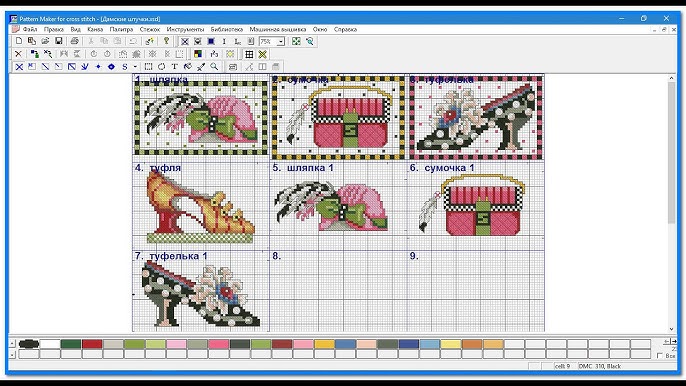
Попередній перегляд схеми у Pattern Maker доступний у меню "Файл → Попередній перегляд" / "File → Print Preview". Вікно попереднього перегляду дозволяє побачити, як схема буде розбита на сторінки, і перевірити наявність інформації про використані кольори (рис. 1). Також воно надає можливість переглядати попередні/наступні сторінки, зменшувати/збільшувати їх, а також одночасно переглядати дві сторінки. Якщо результат вас влаштовує, то за натискання кнопки "Друк" виведеться вікно для друку документа (рис. 2). Якщо ні, то потрібно натиснути кнопку "Скасувати" і змінити наявні налаштування параметрів сторінки (див. Налаштування параметрів сторінки у PM). Схему можна роздрукувати і обійти вікно попереднього перегляду, обравши у меню "Файл → Друк" / "File → Print".
Схему для вишивки хрестиком можна роздрукувати за допомогою звичайного принтера або зберегти у форматі PDF, використовуючи віртуальний принтер.
Зверніть увагу! Схема роздрукується в тому самому вигляді, як вона відображена у поточний момент у вікні програми Pattern Maker. Тому перед цим попередньо підготуйте необхідний її вигляд.
Як варіант принтера PDF, я пропоную використовувати безкоштовну програму BullZip PDF Printer. Після її встановлення віртуальний принтер буде доступний у випадаючому списку вибору принтера.
Після натискання кнопки "Властивості" відкриється вікно, на вкладках "Макет" і "Папір та якість друку" якого можна встановити параметри друку.
При натисканні кнопки "Додатково" відкривається вікно, де можна встановити параметри, такі як розмір паперу, кількість копій, якість друку тощо.
У більшості випадків налаштування принтера не слід змінювати, а зразу натискати кнопку "OK" у вікні.
Потім програма віртуального принтера у новому вікні пропонує вказати ім'я для створюваного файлу. Залишивши налаштування за замовчуванням і натиснувши кнопку "Зберегти", ви отримуєте схему у форматі PDF.
В цьому вікні також доступний ряд налаштувань для більш гнучкого керування процесом створення файлу, наприклад:
- Можливість вказання автора вихідного документа у форматі PDF;
- Об'єднання створюваного документа з існуючим файлом PDF (наприклад, з титульним аркушем);
- Можливість встановлення пароля на відкриття документа;
- Можливість встановлення водяних знаків;
- Вибір типів вихідного файлу: BMP, JPEG, PCX, PDF, PNG і TIFF.